
Photoshopで、Web2.0系サイトでよくあるギザギザしたロゴマークを制作する方法がWeb 2.0 Badge Photoshop Tutorialに載っていたので作ってみたところ、簡単だったので日本語で分かり易く解説します。
目次
1.多角形ツールでマークを作る

新規ファイルを開いて、ツールバーから「多角形ツール」を選択。
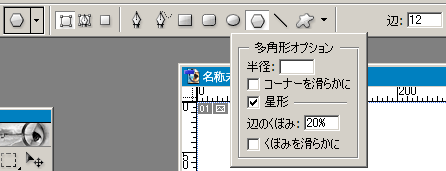
多角形オプションで星形を選択。
辺の数はお好みで。

こんな感じになります。
2.枠と影を付ける
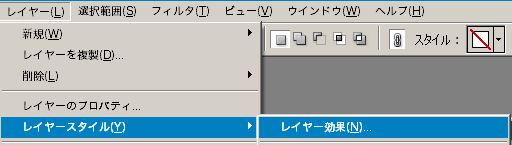
レイヤー > レイヤーのスタイル > レイヤー効果を選択
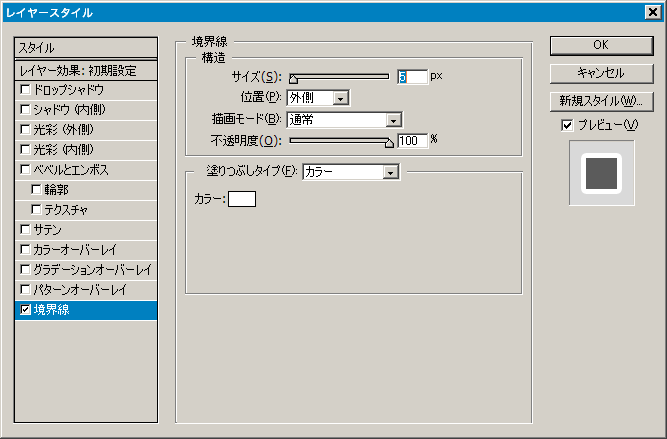
境界線をチェック、カラーは#ffffff、サイズは5pxとか
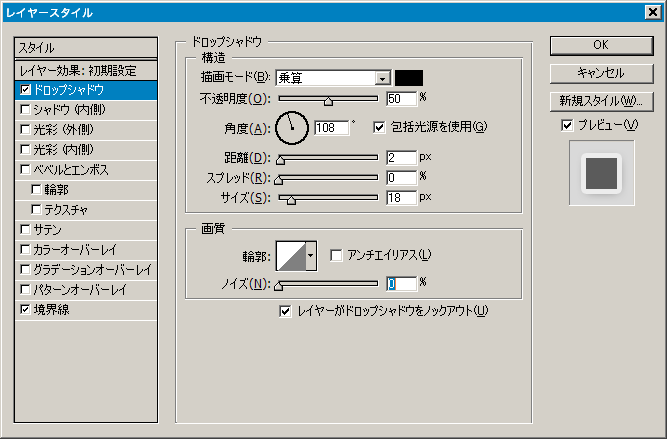
ドロップシャドウをチェック、画像を参考に設定。

枠と影がつきました。
3.グラデーションの設定
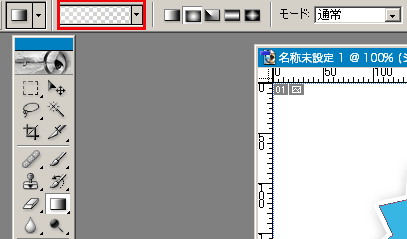
ツールバーから「グラデーションツール」を選択。
円形グラデーションにチェックして、グラデーションエディタを出す。
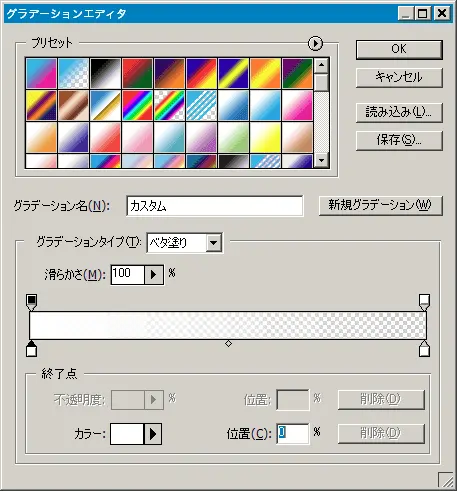
白から透明になるように設定します。
4.グラデーションをつける
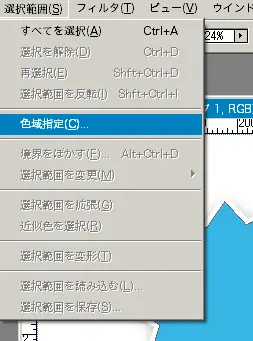
選択範囲 > 色域指定からウインドウを出して
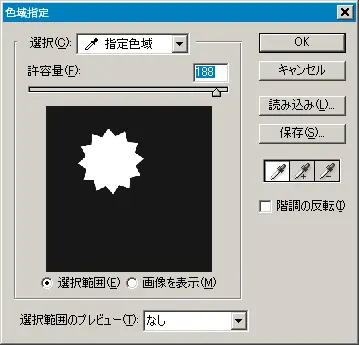
画像のようにしてOK。
ギザギザマークに選択範囲がつきます。
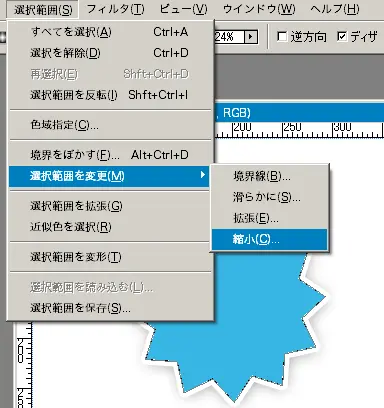
選択範囲 > 選択範囲を変更 > 縮小
これで、選択範囲を3pxほど小さくします。
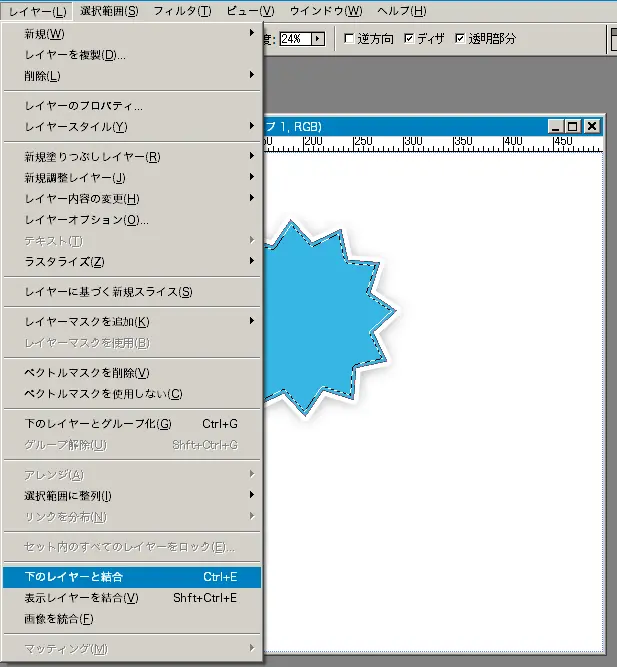
レイヤー > 下のレイヤーと結合
これでグラデーションツールが使えるようになりました。
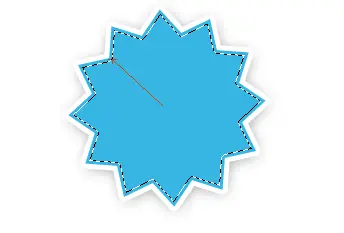
グラデーションツールを外側から内側へ何度か繰り返して、いい感じに立体感を出します。

こんな感じ。
5. 文字を入れる

そのままフォントで文字を入れた状態。
このままでもいいですが、斜めにしたりしたい。
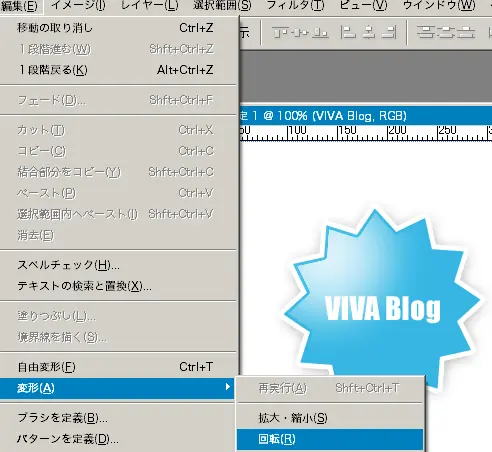
編集 > 変形 > 回転

これで斜めになりました。

完成です。
ドロップシャドウや枠をつけたらなかなかいい感じに。