フリーのWindows用アイコンエディター

prev1small.png

IcoFX

Mac用アイコンを読み込みWin用アイコンに変換したり、画像を読み込んでアイコンに変換することが可能。40以上のエフェクトで様々なアイコンを作成可能と、バランスのいいアイコンエディター。
Continue reading…

Continue reading » · Rating: · Written on: 10-27-09 · No Comments »

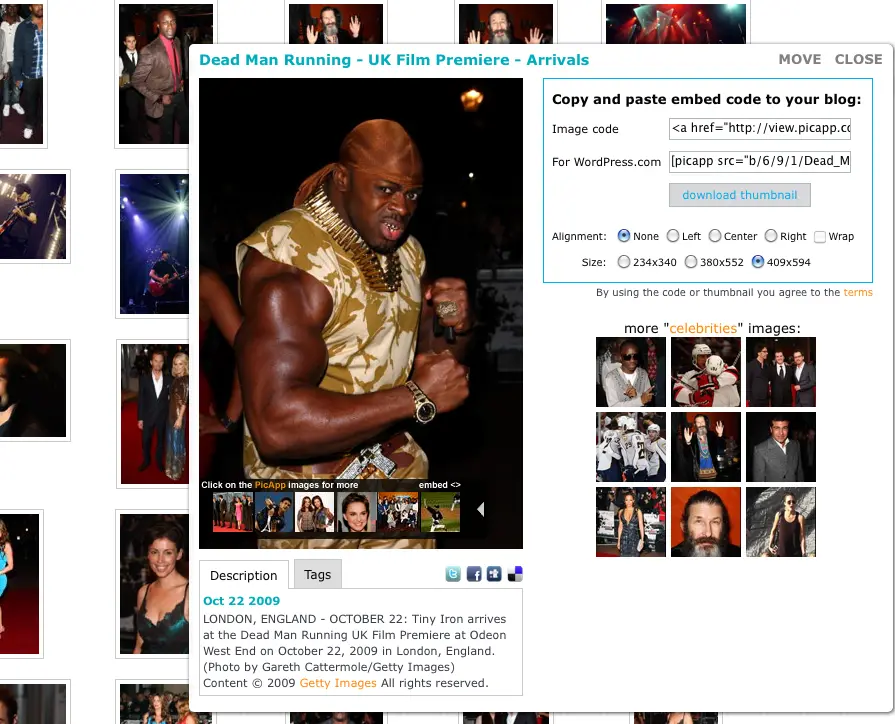
無料で使えるセレブ系写真「picapp」

picapp1.png

ブログ向けの写真素材サイトとして「picapp」という所を教えてもらったのですが、想像したものと違って、見たことのない海外セレブの写真ばっかり。どうやら、パートナーサイトからの写真提供のみで、素人の投稿写真などは無いみたい。

もう少し充実しないと使う気にはなれませんが、ブックマークしておく?
[ PicApp - the best content for the best publishers ]

Continue reading…

Continue reading » · Rating: · Written on: 10-23-09 · No Comments »

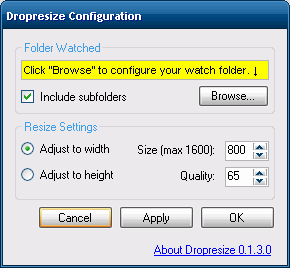
Dropresize : 指定フォルダ内の画像を一括リサイズ

dropresize.gif

「Dropresize」は、Webサイトなどで使用するには大きすぎる写真や画像を、指定したフォルダに入れるだけで自動でリサイズしてくれるWindows用のフリーウェアです。

横か縦の最大値、画質のクオリティーでサイズを指定することができ、大量の写真や画像でも、簡単に一括で汎用性の高いサイズにリサイズする事ができます。

[ Dropresize « SemiGeeK ]

Continue reading » · Rating: · Written on: 10-19-09 · No Comments »

Bloggerのデザインをアップグレードする

Blogger用の非公式テンプレートが増えてきました。
殆どがWordPressから移植されたものですが、Bloggerの公式テンプレートに比べデザイン性が高いものが多く、気分転換にもなるのでオススメです。

テンプレートをDLする

Continue reading…

Continue reading » · Rating: · Written on: 10-19-09 · No Comments »

テクノラティジャパンが10/23でサービス終了

ブログ検索サービスのテクノラティジャパンが、10/23をもってサービスを終了するようです。

ブログやエディターからテクノラティジャパンへPingを送っていた人はPingサーバーのアドレス「http://rpc.technorati.jp/rpc/ping」を削除しておきましょう。

Continue reading » · Rating: · Written on: 10-15-09 · No Comments »

[WordPress] XREA・CORESERVERでプラグインの自動アップデートを使う

XREAやCORE SERVERに設置したWordPressでは、PHPがセーフモードで動作する為、ファイルのアップロードやプラグインの自動アップデートなどの便利な機能が制限されてしまいます。

これらの機能を使いたい場合、下記の内容を入力した.htaccessファイルを /wp-admin にアップロードして、PHPをCGIモードで動作させる必要があります。(.htaccessは不可視ファイルなので、あらかじめ不可視ファイルを表示する設定にしておくこと。)

<files async-upload.php>
AddHandler application/x-httpd-phpcgi .php
</files>
<files plugin-install.php>
AddHandler application/x-httpd-phpcgi .php
</files>
<files update.php>
AddHandler application/x-httpd-phpcgi .php
</files>
<files update-core.php>
AddHandler application/x-httpd-phpcgi .php
</files>

もしくは、下のzipを解凍して /wp-admin にアップロード。

参考:セーフモードによる制限と対処方法 – WordPress Codex 日本語版

Continue reading » · Rating: · Written on: 10-13-09 · No Comments »

[WordPress] SAKURAスタンダートで複数ブログを運営する

SAKURAのスタンダートプランでは、データベースが1つしか作れませんが、負荷に余裕があって複数のWordPressを運営したいという場合は、WordPressのテーブルプレフィックスをブログ毎に設定することで実現可能です。

wptableprefix.png

Continue reading…

Continue reading » · Rating: · Written on: 10-13-09 · 1 Comment »

[WordPress] XREAからSAKURAへ移転ついでにSQLの文字化けを直す

mojibakedbtable.png

XREAからSAKURAへWordPressを移転する際。

XREA側のphpMyAdminで該当データベースを見てみると、データベーステーブルのエンコードが utf8_general_ci になっているのに、日本語のデータが文字化けしています。ちょっと気持ち悪いので、移転ついでに直したい。(こうなった理由は、昔のサーバーのMySQLが当初EUCで、後々、UTF-8に対応するために wp-config.php に mb_language(‘Japanese’); と mb_internal_encoding(‘UTF-8′); を追記しているからだと思います。)

とにかく、このままの状態でphpMyAdminでエクスポートしたら、移転先でも同じ状態になるので、WordPressからバックアップPlugin「WordPress Database Backup」を使ってエクスポートした.sqlファイルを、移転先のphpMyAdminにインポート。

これで、データベース側の文字化けは無くなりましたが、このままだとWordPress側で文字化けが発生するので、wp-config.php の mb_language(‘Japanese’); と mb_internal_encoding(‘UTF-8′); を削除、wp-config-sample.php と比較して抜けていた部分の define(‘DB_CHARSET’, ‘utf8′); と define(‘DB_COLLATE’, ”); を追記しました。

Continue reading » · Rating: · Written on: 10-13-09 · No Comments »

Google AdSenseがiPhoneなどにも最適化

googleadiphonever.png

Googleのモバイルコンテンツ向けAdSenseが、iPhoneやAndroidといったスマートフォンに最適化(サイズは 320 x 50)した広告表示が可能になっています。このiPhoneに対応するバージョンのAdSenseを表示するには、新しいコードに貼り直す必要があります。

また、「iPhoneやその他の高機能デバイスのみ」を選べばスマートフォン最適化バージョンのみのコードを貼ることが出来、ピンポイントで貼り替える際に便利です。

例を挙げると、WordPress Pluginの話になりますが、iPhoneへの対応にWPtouchを、携帯電話への対応にKtai Styleという具合に使い分けているケースでは、WPtouchの設定画面からAdSenseを貼るとKtai Styleでの表示に支障が出る場合があるので、WPtouchのテーマに直接AdSenseコードを貼り付けている人もいるかと思います。その場合は、Ktai Styleはそのままで、WPtouchのAdSenseコードを「iPhoneやその他の高機能デバイスのみ」で出力したコードに貼り直すだけでOKです。

[ モバイル コンテンツ向け AdSense が iPhone や Android に対応します ]

Continue reading » · Rating: · Written on: 10-06-09 · No Comments »

VALUEDOMAINからSAKURAにドメイン移管

一部のドメインをVALUEDOMAINからさくらインターネットに移管しました。

手順はドメイン移管マニュアル (gTLD) を参考に。
VALUEDOMAINからの移管で注意したいのが、ドメインの管理担当者名をデジロックにしていた場合、自分の名義に戻してから申請しなければいけないというところです。

申請を出してから処理されるまでには、数日~1週間ほどかかります。

  1. さくらの会員メニュー > ドメイン > ドメイン名一覧 > ドメインの移管
  2. 移管するドメイン名を入力して、Auth code(認証鍵)を入力する。
  3. Auth codeは、VALUEDOMAINにログインしてドメインのWHOIS情報の一番下に記載されている。
  4. Melbourne IT Ltdから「移管申請が出ているドメインはあなたのですか?」といった内容のメールが届くので、記載されているURLを開いて、ドメイン管理担当者名(自分の名前)とAuthorization code(認証鍵)を入力。
  5. 数日から1週間ほどして、さくらから移管完了のお知らせがメールが届く。
  6. 移管したgTLDドメインを利用するを参考に、ドメインの追加を設定する。

Continue reading…

Continue reading » · Rating: · Written on: 10-03-09 · No Comments »