Tweetmemeボタンをブログ・RSSに表示する方法

TweetmemeボタンをブログやRSSに埋め込むと、エントリーのTweetされている数が表示されたり、観覧している人がTweetしやすくなったりするということで、導入しているブログが増えてきました。
ここではWordPressとMovableType他ブログでの、Tweetmeme導入方法を簡単に説明します。

TweetmemeボタンをブログやRSSに埋め込むと、エントリーのTweetされている数が表示されたり、観覧している人がTweetしやすくなったりするということで、導入しているブログが増えてきました。
ここではWordPressとMovableType他ブログでの、Tweetmeme導入方法を簡単に説明します。
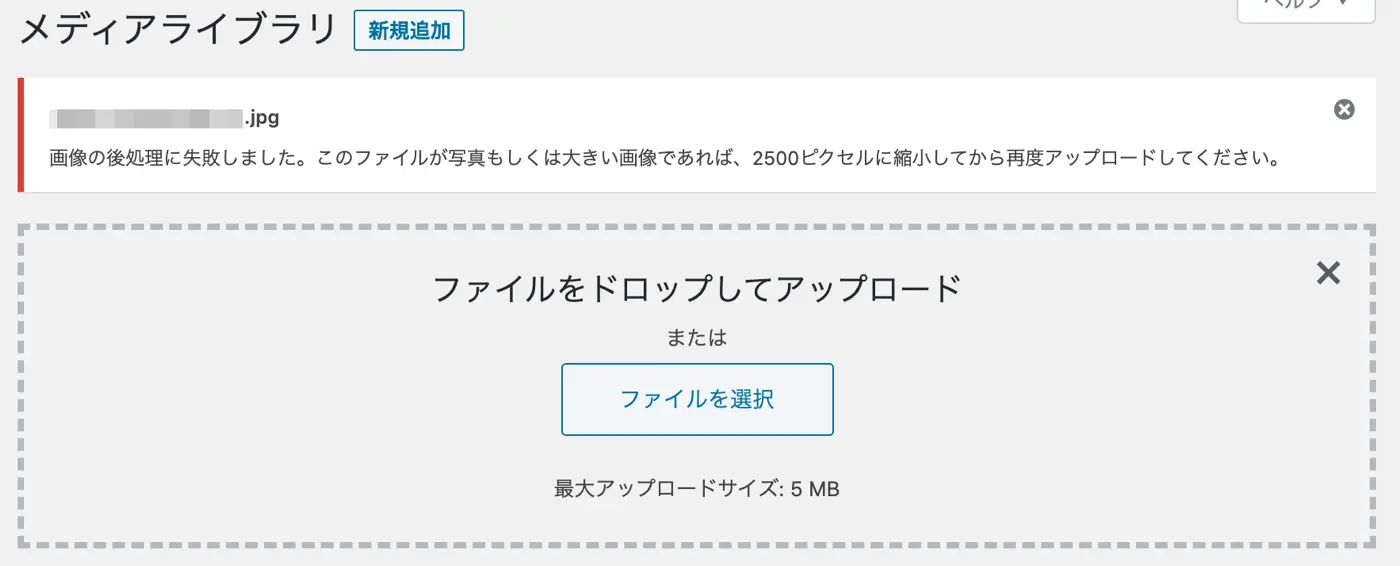
XREAやCORE SERVERに設置したWordPressでは、PHPがセーフモードで動作する為、ファイルのアップロードやプラグインの自動アップデートなどの便利な機能が制限されてしまいます。
これらの機能を使いたい場合、下記の内容を入力した.htaccessファイルを /wp-admin にアップロードして、PHPをCGIモードで動作させる必要があります。(.htaccessは不可視ファイルなので、あらかじめ不可視ファイルを表示する設定にしておくこと。)
<files async-upload.php> AddHandler application/x-httpd-phpcgi .php </files> <files plugin-install.php> AddHandler application/x-httpd-phpcgi .php </files> <files update.php> AddHandler application/x-httpd-phpcgi .php </files> <files update-core.php> AddHandler application/x-httpd-phpcgi .php </files>
もしくは、下のzipを解凍して /wp-admin にアップロード。

Googleのモバイルコンテンツ向けAdSenseが、iPhoneやAndroidといったスマートフォンに最適化(サイズは 320 x 50)した広告表示が可能になっています。このiPhoneに対応するバージョンのAdSenseを表示するには、新しいコードに貼り直す必要があります。
また、「iPhoneやその他の高機能デバイスのみ」を選べばスマートフォン最適化バージョンのみのコードを貼ることが出来、ピンポイントで貼り替える際に便利です。
例を挙げると、WordPress Pluginの話になりますが、iPhoneへの対応にWPtouchを、携帯電話への対応にKtai Styleという具合に使い分けているケースでは、WPtouchの設定画面からAdSenseを貼るとKtai Styleでの表示に支障が出る場合があるので、WPtouchのテーマに直接AdSenseコードを貼り付けている人もいるかと思います。その場合は、Ktai Styleはそのままで、WPtouchのAdSenseコードを「iPhoneやその他の高機能デバイスのみ」で出力したコードに貼り直すだけでOKです。

プラグインのアップデートが来ていたので色々アップデート。
All In One SEO Packをアップデートした所「All in One SEO Pack must be configured.」という表示が残ったままになって目障り。何かをenableにしろと書いてあるので、一番上のPlugin Statusをenableにしたら消えた。

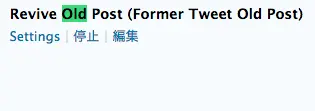
ブログのエントリーを投稿したら、自動的にtwitterにもエントリーURLを投稿したい。そんな場合、ブログがWPやMTだったら、下記のプラグインをインストールすればいい。
(Twitter Toolsは、設定で最初の2つの項目をYesにする。)
FC2などのレンタルブログをしていてプラグインとか無理だし、という場合にはRSSフィードを定期的に更新チェックして新しいエントリーが投稿されたら、自動的にTwitterにも投稿してくれるサービス「Twitter feed」があるのでそれを使う。
Wordpressの翻訳プラグインWordpress Global Translatorが、今回のバージョンアップでいっぱいの言語に対応しました。いっぱいです。
諸事情からcoreserverに移動させたサイトにインストールして翻訳機能をチェックしてみたら、「SAFE MODE Restriction in effect」というエラーが。XREA&CORE SUPPORT BOARDを見ると、
ユーザーID(ユーザー名、所有者)になっているPHPから、ユーザーID:apacheのディレクトリ内にファイルを作成する事ができません。
とのこと。
今までは plugins/global-translator/cache/ の中にキャッシュファイルだけだったのが、多言語対応で自動でフォルダが生成されるように変わっていて、それが原因のよう。
自分で「normal」と「search-engine」フォルダを作って、パーミッションを777か707にしたら上手くいきました。
全てWordPress2.5で動作します。
Ktai Styleは絵文字対応で、画像サイズ変換に外部サイトを経由しないので優先的に使いたいところですが、動作するのがPHP5.2.0以降なので、サーバー環境によってはMobile Eye+を。
これまでタグとキーワードは上記のプラグインで賄ってきました。これだと記事投稿の際に、UTWタグとMETAキーワードを別々に入力する手間があり、ブログエディターからの投稿の時には、記事投稿してからWPを開いてタグ付けという面倒な手順が必要でした。
今回2.5にアップデートしたついでに、タグはWordPressのタグにして、タグ付けだけでキーワードなども賄えるようにプラグインを入れ替えました。
2.5にしたらpopularity contestが動作しなくなりました。配布サイトでも特にアップデートされていないのですが、フォーラムを観ると現行のバージョンでの解決方法が掲載されていました。しかもめちゃめちゃ簡単。

popularity-contest.phpをエディターで開いて59行目にある ../../wp-blog-header.php を../wp-blog-header.php にして保存。上書きアップロードするだけ。
[ WordPress › Support » Alex king fatal error Popularity Contest ]
OpenIDについてはOpenID.ne.jpを見て下さい。
普及が確実っぽいので、導入しておいてもソンは無さそう。
この2つはxreaでも動きました。
(サーバーによってはどちらかが動作しないかも。)
Single Sign-On はプラグインを入れるだけでコメント欄のテンプレートは弄らなくてもOK、VerseLogic はthemeの種類によってはOpenIDフォームが出なかったりするので、その場合は解凍した中にある「README」ファイルを見てフォームを追加します。
<p>
<input style="background: url(<?php echo OPENIDIMAGE; ?>) no-repeat;
background-position: 0 50%; padding-left: 18px;" type="text" name="openid_url" id="openid_url_comment_form" size="22" tabindex="0"/>
<label for="openid_url_comment_form"><small>OpenID Identity</small></label>
</p>
ユーザー > Your OpenID Identitiesで自分のOpenIDアドレスを入力。
コメント欄にテスト投稿してチェックしてみましょう。
OpenIDで認証した投稿は即時反映されると思います。